Articles & ressources
Le récit immersif a sa partition avec le « Score Narratif »
J’ai commencé ma carrière comme musicien. Quand j’ai créé le visualiseur de score narratif, je ne cherchais pas simplement une autre manière d’afficher un scénario. Je pensais à la partition d’orchestre.
Dans une partition, le temps avance de gauche à droite. À la verticale, on lit les instruments et les notes qui se rencontrent au fil des mesures. C’est de leur interaction que naissent les accords, l’harmonie, parfois la tension.
J’ai voulu donner au récit une vue de ce type.
Le temps sur un axe, la mise en scène sur l’autre
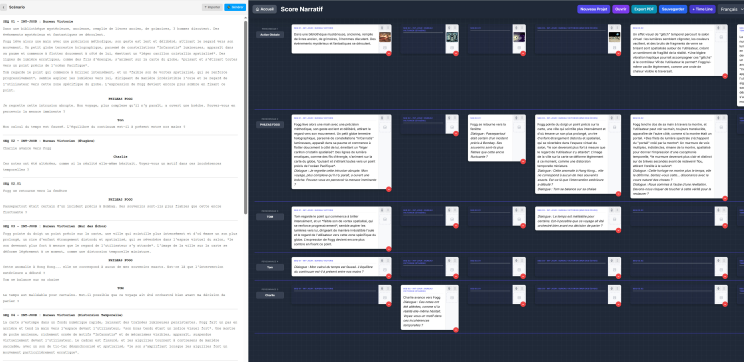
Dans le score narratif, lié à l’application Script 360-AI, la première ligne donne le déroulement global de l’histoire. Les lignes suivantes correspondent aux personnages. Chacun avance horizontalement dans le temps, au fil des séquences.
La lecture verticale met en regard ce que les personnages font et ce qu’ils disent. Que raconte une action pendant qu’un autre personnage parle ? Deux répliques se répondent-elles presque simultanément, ou en alternance très serrée ? Qu’est-ce qui se passe en même temps, à différents endroits de l’espace ?
C’est là que se compose l’harmonie de la mise en scène. Le visualiseur n’évalue pas l’harmonie à votre place, il vous permet de la contrôler et de la décrypter.
Composer avec tout l’espace
Dans un récit linéaire, on suit généralement une action après l’autre. En VR ou en vidéo 360°, le public peut regarder devant lui pendant qu’un événement se produit derrière. Sous un dôme, une action peut apparaître à droite, à gauche, derrière le spectateur ou au plafond. En réalité augmentée, le récit peut se déployer autour de la personne et de son environnement.
Le score aide à comparer ces événements dans le temps. Que dit un personnage pendant qu’un autre agit ? L’action qui se déroule hors du champ principal mérite-t-elle d’être découverte en même temps, juste avant ou juste après ? La page du scénario ou le diagramme d’embranchements apporte une autre lecture. La partition rend visibles les relations simultanées entre les personnages et les actions.
Déplacer, écouter, recomposer
Le visualiseur n’est pas une image figée que l’on contemple en se demandant ce qu’on pourrait bien en faire. On peut écrire directement dans les blocs, les déplacer, les scinder et y ajouter des images sous forme de vignettes. Quand un personnage n’intervient pas dans une séquence ou une partie de séquence, le bloc correspondant à la séquence reste transparent : son absence se lit elle aussi dans la composition du visualiseur de score narratif. Autrement dit, le silence a sa place sur la partition, et l’on voit tout de suite si cette absence est voulue ou si le personnage a simplement raté plusieurs répétitions.
Les blocs peuvent être remplis à la voix grâce à l’icône du micro. On peut aussi importer un scénario puis cliquer sur « Générer » : en une dizaine de secondes, le texte se répartit sur plusieurs pistes, organisées selon les noms des personnages. Cette première mise en place fait gagner du temps, mais elle ne dispense pas de relire la partition : un personnage peut encore avoir besoin d’une entrée plus tôt, d’un silence plus long ou d’une réplique qui tombe au bon moment.
Ensuite, on garde la main sur la composition. On peut ajouter ou supprimer des blocs, supprimer une timeline, renommer les personnages et ajouter d’autres timelines. Les commandes servent à construire la vue qui convient au projet, plutôt qu’à imposer une seule façon d’organiser le récit.
Les commandes de projet permettent de créer un nouveau projet, de sauvegarder son travail, de rouvrir une configuration existante et d’exporter la timeline en PDF. On peut aussi choisir la langue de l’interface. L’export PDF est pratique pour partager une lecture avec l’équipe, ou pour annoter la partition sans devoir faire passer tout le monde derrière son écran.
Enfin, l’espace de travail est vaste et se déplace avec un clic droit de la souris ; la molette permet de zoomer et de dézoomer. On peut ainsi embrasser l’ensemble du récit, puis revenir à une séquence ou à un échange très serré. Le workbench n’a pas de bord qui vous oblige à jouer votre dernier acte au milieu du bureau : on navigue dans la timeline au rythme du projet.
Une autre écoute du scénario
Le visualiseur de score narratif ne remplace ni le scénario ni le diagramme d’embranchements. Il apporte une vue complémentaire, particulièrement précieuse lorsque plusieurs actions, voix et directions coexistent dans une expérience immersive.
Je l’ai conçu comme musicien, pour que l’auteur puisse lire le déroulement du temps, entendre les rapports entre les personnages et orchestrer l’espace avant que le public ne découvre l’œuvre immersive.
Pour l’instant, l’outil est séparé de Script360. Très bientôt, il doit rejoindre l’application principale dans un onglet dédié.